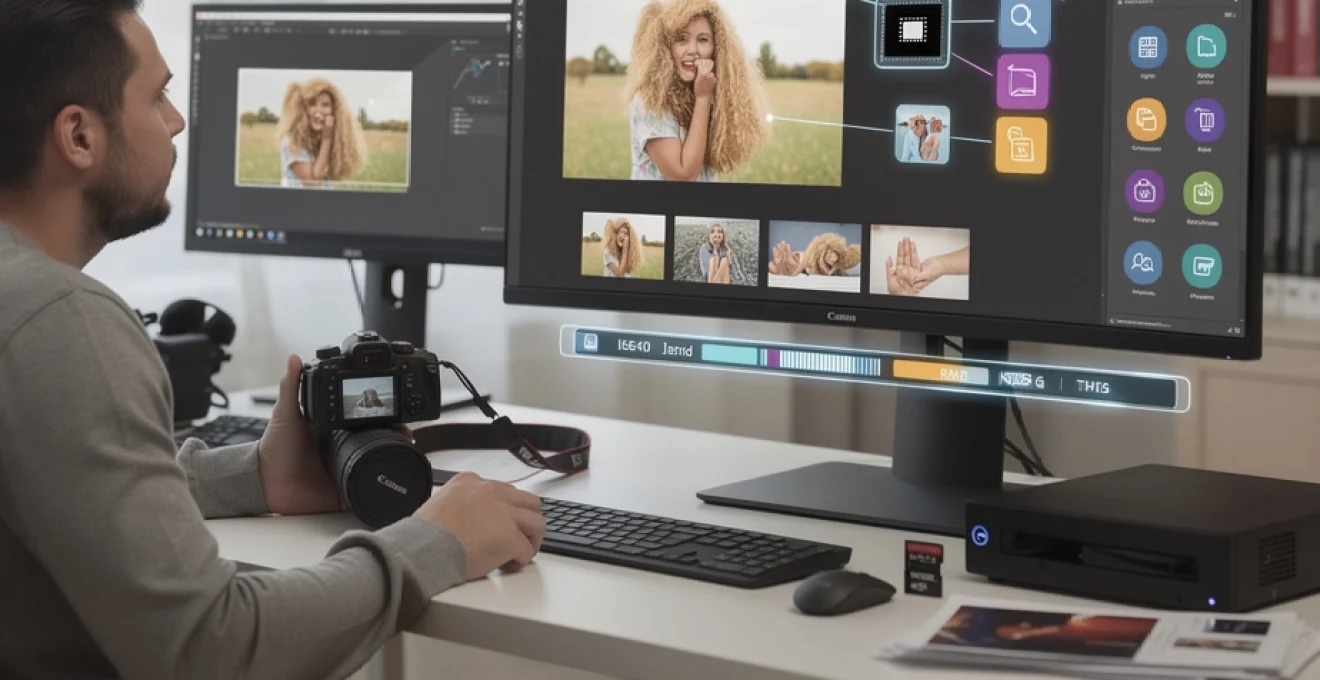
Les fichiers THM représentent un élément souvent méconnu mais essentiel de l’écosystème photographique numérique. Ces miniatures vidéo et photographiques accompagnent discrètement vos images et vidéos, servant de gardiens silencieux de vos souvenirs numériques. Lorsque vous découvrez ces fichiers mystérieux aux côtés de vos créations visuelles, une question légitime surgit : que sont exactement ces fichiers et pourquoi votre appareil photo les génère-t-il automatiquement ? La compréhension de leur fonctionnement technique et de leurs applications pratiques révèle une architecture sophistiquée qui optimise considérablement votre flux de travail photographique.
Ces fichiers miniatures constituent bien plus qu’une simple curiosité technique. Ils représentent une innovation pragmatique qui facilite la navigation rapide dans vos bibliothèques d’images, accélère les processus de prévisualisation et optimise les performances des logiciels de gestion photographique. Leur présence témoigne de l’évolution constante des technologies d’imagerie numérique vers une efficacité accrue.
Définition technique et structure binaire des fichiers THM
Un fichier THM constitue fondamentalement une image miniature compressée générée automatiquement par les appareils photo numériques, particulièrement les modèles Canon. Cette représentation visuelle réduite encapsule l’essence d’une image ou d’une vidéo dans un format optimisé pour la consultation rapide. L’architecture technique de ces fichiers repose sur des algorithmes de compression sophistiqués qui préservent les caractéristiques visuelles essentielles tout en minimisant l’espace de stockage requis.
La structure binaire des fichiers THM révèle une organisation méticuleuse des données. Chaque fichier débute par un en-tête spécifique contenant les métadonnées essentielles, suivi des données d’image compressées. Cette organisation permet aux logiciels compatibles de décoder rapidement les informations visuelles sans solliciter excessivement les ressources système.
Format propriétaire canon et métadonnées EXIF intégrées
Canon a développé le format THM comme extension propriétaire de leur écosystème d’imagerie numérique. Ces fichiers intègrent des métadonnées EXIF complètes comprenant les paramètres de prise de vue, les informations temporelles et les données de géolocalisation lorsque disponibles. Cette intégration permet aux photographes de consulter instantanément les conditions de capture sans ouvrir le fichier principal, optimisant ainsi leur processus de sélection et de tri.
L’architecture propriétaire de Canon garantit une compatibilité optimale avec leur gamme de logiciels professionnels. Cette approche stratégique renforce l’écosystème Canon en créant une synergie entre matériel et logiciel, bien que cette spécialisation puisse parfois limiter la compatibilité avec des solutions tierces.
Architecture JPEG miniature et compression algorithmique
Les fichiers THM utilisent une variante optimisée de l’algorithme de compression JPEG, spécialement calibrée pour les images miniatures. Cette compression algorithmique avancée maintient un équilibre délicat entre qualité visuelle et efficacité de stockage. L’algorithme analyse les fréquences spatiales de l’image originale et applique des coefficients de quantification adaptés aux dimensions réduites de la vignette.
Cette approche technique permet d’atteindre des taux de compression remarquables sans dégrader significativement la reconnaissance visuelle du contenu. Le processus de compression préserve les éléments visuels critiques comme les contours,
les textures et les zones de contraste, garantissant que la miniature reste parlante même lorsqu’elle est affichée à très petite taille. En pratique, un fichier THM bien compressé se charge quasi instantanément, ce qui améliore sensiblement la réactivité des catalogues d’images, des visionneuses et des interfaces de tri sur ordinateur ou sur appareil photo.
Dimensions standardisées 160×120 pixels des vignettes THM
Historiquement, de nombreux fichiers THM générés par les appareils photo numériques Canon adoptent une résolution standardisée de 160x120 pixels. Cette dimension modeste résulte d’un compromis soigneusement étudié entre lisibilité de la miniature et économie d’espace disque sur les cartes mémoire, autrefois plus limitées en capacité. À cette échelle, la vignette reste suffisamment détaillée pour identifier le sujet de la photo ou de la vidéo, tout en occupant seulement quelques kilo-octets.
Dans certains cas, selon les générations d’appareils photo et les firmwares, cette résolution peut légèrement varier (par exemple en 128×96 ou 176×144 pixels) afin de s’adapter à la définition des écrans LCD intégrés. Toutefois, l’esprit reste le même : proposer un aperçu visuel léger qui ne surcharge ni la mémoire interne, ni le processeur. Pour vous, utilisateur, cela se traduit par un feuilletage fluide des images sur l’écran de votre boîtier ou dans votre logiciel de gestion sans avoir à charger chaque fichier RAW ou vidéo complet.
Codage hexadécimal et en-têtes de fichier spécifiques
Sur le plan purement technique, un fichier THM se lit comme tout autre fichier binaire, avec une structure décrite en codage hexadécimal. En tête de fichier, on retrouve généralement la signature caractéristique des images JPEG, typiquement les octets FF D8 FF, qui indiquent à tout décodeur compatible qu’il s’agit d’un flux d’image compressée. À la suite de cette signature, différentes sections structurées (segments JPEG, blocs EXIF) encapsulent les métadonnées et les données d’image elles-mêmes.
Les en-têtes spécifiques des fichiers THM Canon peuvent inclure des champs dédiés au numéro de série de l’appareil, au modèle précis, au profil couleur ou encore à des informations propres à la séquence vidéo associée. Pour un œil non averti, un hexadump de fichier THM n’est qu’une succession de valeurs incompréhensibles. Pour les logiciels et les bibliothèques de décodage, ces en-têtes jouent le rôle de mode d’emploi binaire leur indiquant comment interpréter chaque bloc de données. C’est cette normalisation qui rend possible l’ouverture de nombreux fichiers THM comme de simples JPEG, malgré leur extension différente.
Génération automatique par appareils photo numériques canon
La création d’un fichier THM ne résulte pas d’une action manuelle de l’utilisateur, mais d’un processus totalement automatisé au sein de l’appareil photo. À chaque enregistrement d’une vidéo ou d’un fichier RAW (et parfois JPEG haute résolution), le firmware Canon déclenche la génération d’une miniature associée. Cette vignette est ensuite stockée sur la carte mémoire dans le même dossier que le média principal, avec un nom strictement corrélé pour faciliter l’appariement par les logiciels.
Ce fonctionnement s’apparente à la manière dont un bibliothécaire collerait une petite image de couverture ou une étiquette sur le dos d’un livre pour l’identifier rapidement sans avoir à le sortir de l’étagère. Vous bénéficiez ainsi d’un accès visuel immédiat à vos contenus, que ce soit depuis l’appareil lui-même, un logiciel Canon ou une visionneuse compatible sur ordinateur.
Modèles EOS compatibles et firmware de création THM
La génération de fichiers THM est particulièrement répandue sur les boîtiers Canon EOS qui proposent l’enregistrement vidéo ou le format RAW avancé. Des modèles emblématiques comme les EOS 5D, 6D, 7D ou la série des EOS Rebel/xxxD produisent systématiquement ces miniatures pour accompagner les séquences vidéo et les photographies haute définition. Le comportement précis dépend toutefois de la version du firmware embarqué, que Canon met régulièrement à jour pour améliorer la compatibilité et les performances.
Sur certains modèles d’entrée de gamme plus anciens, la gestion des vignettes peut être limitée ou réservée à la vidéo. À l’inverse, les modèles professionnels et les hybrides récents adoptent une politique généralisée de création de miniatures, justement pour optimiser la navigation dans de larges volumes de fichiers. Il est donc judicieux de consulter la documentation de votre boîtier ou les notes de version du firmware pour vérifier comment celui-ci gère concrètement les fichiers THM.
Processus d’écriture simultanée avec fichiers RAW et JPEG
Lorsqu’un déclenchement survient, le boîtier Canon procède à plusieurs opérations quasi simultanées : écriture du fichier RAW, enregistrement éventuel d’un JPEG pleine résolution, et génération de la miniature THM. Ce flux d’écriture parallèle est orchestré par le processeur d’image interne (par exemple le processeur DIGIC chez Canon), capable de gérer plusieurs tâches de compression et de sauvegarde en temps réel sans ralentir de façon perceptible la cadence de prise de vue.
Du point de vue de la mémoire, la miniature est dérivée de l’image brute capturée par le capteur. Elle subit une réduction de taille et une compression JPEG allégée avant d’être écrite dans un fichier THM distinct. Pour vous, cela signifie qu’à chaque photo ou clip vidéo est potentiellement associée une vignette dédiée, prête à être utilisée par l’interface de prévisualisation de l’appareil ou par votre logiciel de catalogage, sans charge additionnelle lors de l’importation.
Nomenclature automatique et correspondance IMG_xxxx.THM
Pour maintenir une cohérence parfaite entre un fichier source et sa miniature, Canon adopte une nomenclature automatique rigoureuse. Concrètement, un fichier vidéo nommé MVI_1234.MOV aura pour vignette MVI_1234.THM, de même qu’un RAW IMG_5678.CR2 sera accompagné d’un IMG_5678.THM. Seule l’extension diffère, ce qui simplifie grandement la détection et l’association automatisée par les logiciels de gestion d’images.
Cette correspondance 1:1 permet également à l’utilisateur de s’y retrouver visuellement lorsqu’il explore le contenu de sa carte mémoire depuis l’explorateur de fichiers. Si vous voyez un duo de fichiers partageant le même nom, il est très probable que l’un représente le contenu principal (RAW, JPEG ou vidéo) et l’autre la miniature THM. À noter qu’en supprimant le THM, vous ne détruisez pas l’image ou la vidéo, mais vous perdez ce canal d’aperçu rapide pour certains logiciels.
Configuration des paramètres de vignette dans les menus canon
Sur certains boîtiers Canon, les menus avancés offrent un certain contrôle sur la manière dont les vignettes sont générées et utilisées. Bien que la création du fichier THM lui-même soit souvent automatique et peu paramétrable, vous pouvez influencer la taille d’aperçu, le niveau de détail affiché sur l’écran LCD ou la façon dont les images sont triées et groupées en lecture. Indirectement, ces réglages impactent la manière dont les miniatures sont exploitées par l’appareil.
Dans les menus de lecture et de configuration, il est utile de vérifier les options liées à l’affichage des index d’images (grilles de vignettes), aux vues rapides et aux rotations automatiques. Si vous travaillez beaucoup en vidéo ou en RAW, prendre quelques minutes pour adapter ces paramètres à votre flux de travail peut vous faire gagner un temps précieux sur le terrain. N’hésitez pas à expérimenter différentes configurations d’affichage pour trouver celle qui vous permet de parcourir vos fichiers THM et leurs originaux le plus efficacement possible.
Méthodes d’ouverture avec logiciels spécialisés
Si la plupart des systèmes d’exploitation modernes savent afficher un aperçu basique des fichiers THM, l’ouverture avancée et la gestion fine de ces miniatures requièrent parfois des logiciels spécialisés. Selon que vous soyez photographe amateur, vidéaste ou professionnel de l’image, vos besoins ne seront pas les mêmes : simple consultation, tri approfondi, annotation ou conversion de masse. Il est donc pertinent de choisir l’outil qui s’intègre le mieux à votre environnement de travail.
La bonne nouvelle, c’est que la majorité des visionneuses photo et des catalogues d’images récents traitent les fichiers THM comme de simples JPEG, ce qui simplifie énormément les choses. Vous pouvez ainsi ouvrir, zoomer, comparer et même convertir vos vignettes sans manipulation complexe de codecs ou de modules additionnels. Voyons plus en détail quelques solutions largement utilisées.
Adobe bridge CC et prévisualisation native des fichiers THM
Adobe Bridge CC, inclus dans l’écosystème Creative Cloud, offre une prise en charge native des fichiers THM. En pratique, cela signifie que lorsque vous parcourez un dossier contenant des vidéos ou des RAW Canon, Bridge affiche automatiquement les miniatures THM correspondantes sans nécessiter de génération d’aperçus supplémentaires. Le logiciel exploite directement la structure JPEG interne du THM pour accélérer la navigation.
Pour un photographe ou un vidéaste qui gère de grandes quantités de médias, cette prévisualisation native constitue un avantage décisif. Vous pouvez trier, filtrer et noter vos fichiers en vous basant sur les vignettes THM avant même d’ouvrir les originaux lourds dans Photoshop, Lightroom ou Premiere Pro. C’est un peu comme feuilleter rapidement un story-board avant de se plonger dans le montage complet de la vidéo ou du reportage photo.
Canon digital photo professional 4 pour gestion optimisée
Canon Digital Photo Professional 4 (DPP) est le logiciel maison de Canon, spécialement conçu pour tirer pleinement parti des fichiers RAW et des métadonnées propriétaires, y compris celles contenues dans les fichiers THM. Lors de l’importation de cartes mémoire ou de dossiers EOS, DPP détecte immédiatement les miniatures associées et les utilise pour accélérer l’affichage des vignettes dans ses panneaux de navigation.
Outre la simple prévisualisation, DPP permet de visualiser et d’exploiter certaines métadonnées EXIF encapsulées dans les THM, comme les paramètres de prise de vue ou le profil couleur. L’intégration étroite entre matériel Canon, fichiers THM et logiciel DPP forme un écosystème optimisé où chaque composant parle le même langage. Si vous travaillez principalement avec des boîtiers Canon, utiliser DPP comme point d’entrée de votre flux de travail est souvent une stratégie gagnante.
Irfanview et plugins de décodage d’images miniatures
Pour les utilisateurs de Windows à la recherche d’une solution légère et gratuite, IrfanView constitue une excellente option pour ouvrir des fichiers THM. Par défaut ou avec l’ajout du pack de plugins officiel, IrfanView est capable de reconnaître la structure JPEG interne des vignettes THM et de les afficher comme n’importe quelle autre image. L’ouverture est quasi instantanée, même sur des machines modestes.
IrfanView se distingue également par ses fonctions de traitement par lots, qui s’avèrent très utiles si vous souhaitez convertir un grand nombre de fichiers THM en JPEG standards. En quelques clics, vous pouvez pointer sur un dossier complet, définir un format de sortie et lancer une conversion automatique. C’est une approche efficace si votre logiciel principal ne gère pas nativement les THM, mais que vous avez besoin de visuels rapides pour le web ou des catalogues imprimés.
Faststone image viewer pour navigation rapide des vignettes
FastStone Image Viewer fait partie des visionneuses plébiscitées pour leur rapidité et leur ergonomie. Compatible avec un large éventail de formats, il traite les fichiers THM comme des images classiques, ce qui vous permet de les parcourir, de zoomer et de lancer des diaporamas sans difficulté. Pour un usage quotidien, cette simplicité d’utilisation se traduit par un flux de travail fluide et sans prise de tête.
Là encore, la gestion des conversions par lots est un atout appréciable si vous devez exporter vos miniatures THM vers des formats plus universels comme le JPEG ou le PNG. Vous pouvez également tirer parti des options de redimensionnement et de renommage automatique pour préparer rapidement des galeries web ou des dossiers de sélection à partager avec des clients ou des collaborateurs.
Xnview MP et support multi-format étendu
Enfin, XnView MP s’impose comme une solution robuste et multiplateforme pour la gestion d’images, avec un support étendu de plus de 500 formats, dont les fichiers THM. En détectant l’architecture JPEG interne de ces miniatures, XnView MP les intègre naturellement dans ses planches-contact et ses modes d’affichage avancés. Vous pouvez ainsi comparer en un clin d’œil plusieurs séquences vidéo ou séries de photos à partir de leurs vignettes associées.
Son moteur de catalogage et ses filtres puissants en font un allié de choix pour les photographes qui jonglent entre de nombreux types de fichiers. Si vous travaillez à la fois avec du matériel Canon, des vidéos d’action cam ou des smartphones, disposer d’un outil qui gère de manière homogène les différents formats d’aperçu, dont les THM, simplifie grandement votre gestion d’archives.
Conversion et extraction d’images THM vers formats standards
Bien que les fichiers THM soient largement ouverts par les visionneuses modernes, il arrive que vous souhaitiez convertir un fichier THM en JPG ou dans un autre format standard. Pourquoi ? Par exemple pour l’utiliser comme image de prévisualisation sur un site web, l’intégrer dans un document, ou tout simplement pour le partager avec quelqu’un qui ne dispose pas d’un logiciel compatible. La bonne nouvelle, c’est qu’un THM étant presque toujours un JPEG déguisé, la conversion est généralement simple et rapide.
Dans de nombreux cas, il suffit même de renommer manuellement l’extension de .THM en .JPG pour que la plupart des visionneuses et éditeurs d’image puissent l’ouvrir. Toutefois, pour des besoins plus avancés ou des conversions en masse, mieux vaut recourir à des outils dédiés, afin d’automatiser le processus et de conserver une structure de dossiers propre.
Les principales méthodes pour convertir ou extraire des images à partir de fichiers THM incluent :
- le renommage manuel de l’extension en
.jpgpour une ouverture rapide, - l’utilisation de logiciels comme IrfanView, XnView MP ou FastStone pour des conversions par lots,
- le recours à des convertisseurs en ligne lorsque vous travaillez ponctuellement sur un autre poste,
- l’intégration de scripts ou d’outils en ligne de commande (ImageMagick, exiftool) dans un flux de travail automatisé.
Si vous optez pour un convertisseur en ligne, veillez toutefois à choisir un service de confiance et à éviter l’upload de contenus sensibles ou confidentiels. Comme pour tout traitement dans le cloud, la question de la confidentialité des images se pose. Pour un usage professionnel et sécurisé, une solution locale installée sur votre machine reste souvent préférable.
Dépannage des erreurs d’accès et fichiers THM corrompus
Il arrive que certains fichiers THM deviennent inaccessibles ou semblent corrompus : message d’erreur lors de l’ouverture, vignette noire, ou encore image illisible après conversion. Ces problèmes peuvent avoir plusieurs origines : retrait prématuré de la carte mémoire, coupure de courant pendant l’écriture, secteur défectueux ou simple altération du système de fichiers. Heureusement, il existe plusieurs approches pour tenter de récupérer un fichier THM corrompu ou au moins de limiter la casse.
La première étape consiste toujours à copier la carte mémoire ou le support concerné sur un disque dur sain, afin de travailler sur une copie et non sur les données originales. Ensuite, vous pouvez tester différents logiciels de visionnage ou de conversion, certains étant plus tolérants que d’autres face à des en-têtes partiellement endommagés. Parfois, un outil refusera d’ouvrir un THM tandis qu’un autre semblera l’afficher sans problème.
En cas d’erreur persistante, quelques pistes supplémentaires peuvent être explorées :
- Utiliser un logiciel de récupération de données spécialisé pour cartes SD ou CF afin de restaurer des versions antérieures ou des fragments de fichiers.
- Ouvrir le fichier dans un éditeur hexadécimal pour vérifier la présence de la signature JPEG (
FF D8 FF) et, si nécessaire, corriger manuellement les en-têtes avec l’aide d’un technicien expérimenté. - Vérifier si le fichier source associé (RAW, JPEG ou vidéo) est intact : si l’original fonctionne, vous pouvez souvent régénérer une vignette à partir de ce dernier via un logiciel de montage ou de catalogage.
Il est important de garder en tête que la perte d’un fichier THM, même irrémédiable, ne signifie pas forcément la perte du média principal. Dans la plupart des environnements, le RAW ou la vidéo restent exploitables sans leur vignette associée. En revanche, si c’est le fichier source qui est endommagé et que le THM est intact, ce dernier pourra au moins servir de preuve visuelle de ce qui a été capturé, voire être utilisé comme image de secours à basse résolution.
Optimisation du flux de travail photographique avec fichiers THM
Bien gérés, les fichiers THM peuvent devenir de véritables alliés pour optimiser votre flux de travail photographique. Plutôt que de les percevoir comme de simples fichiers parasites occupant de la place sur votre carte mémoire, vous pouvez les intégrer intelligemment dans votre chaîne de production. Ils permettent notamment d’accélérer le dérushage, de faciliter le tri des séquences vidéo et de soulager vos disques et processeurs lors de la phase de sélection.
Une approche efficace consiste à configurer vos logiciels de gestion d’images (Bridge, DPP, XnView MP, etc.) pour tirer parti des miniatures intégrées ou des fichiers THM existants, plutôt que de forcer une régénération systématique d’aperçus haute résolution. Vous réduisez ainsi le temps d’importation et la sollicitation de votre machine, ce qui peut faire une différence notable lorsque vous revenez d’un reportage avec plusieurs milliers d’images et de clips vidéo.
Par ailleurs, les fichiers THM peuvent servir de base à des workflows spécifiques : création automatique de planches-contact basse résolution, génération de galeries web légères pour validation client, ou encore élaboration de story-boards à partir des vignettes vidéo. Vous pouvez, par exemple, extraire toutes les miniatures THM d’un tournage et les assembler dans un document unique pour visualiser le déroulé d’une journée de captation, sans avoir à charger chaque fichier vidéo complet.
Enfin, dans une optique d’archivage, il peut être intéressant de conserver une copie de vos THM aux côtés de vos masters haute définition, même si vous décidez d’archiver ces derniers sur des supports plus lents ou hors ligne. Les miniatures serviront alors de catalogue visuel ultraléger que vous pourrez parcourir rapidement pour retrouver une scène ou une session précise, avant de recharger les fichiers originaux si nécessaire. En tirant pleinement parti de ces petites images discrètes, vous gagnez en vitesse, en clarté et en efficacité tout au long de votre chaîne de production.