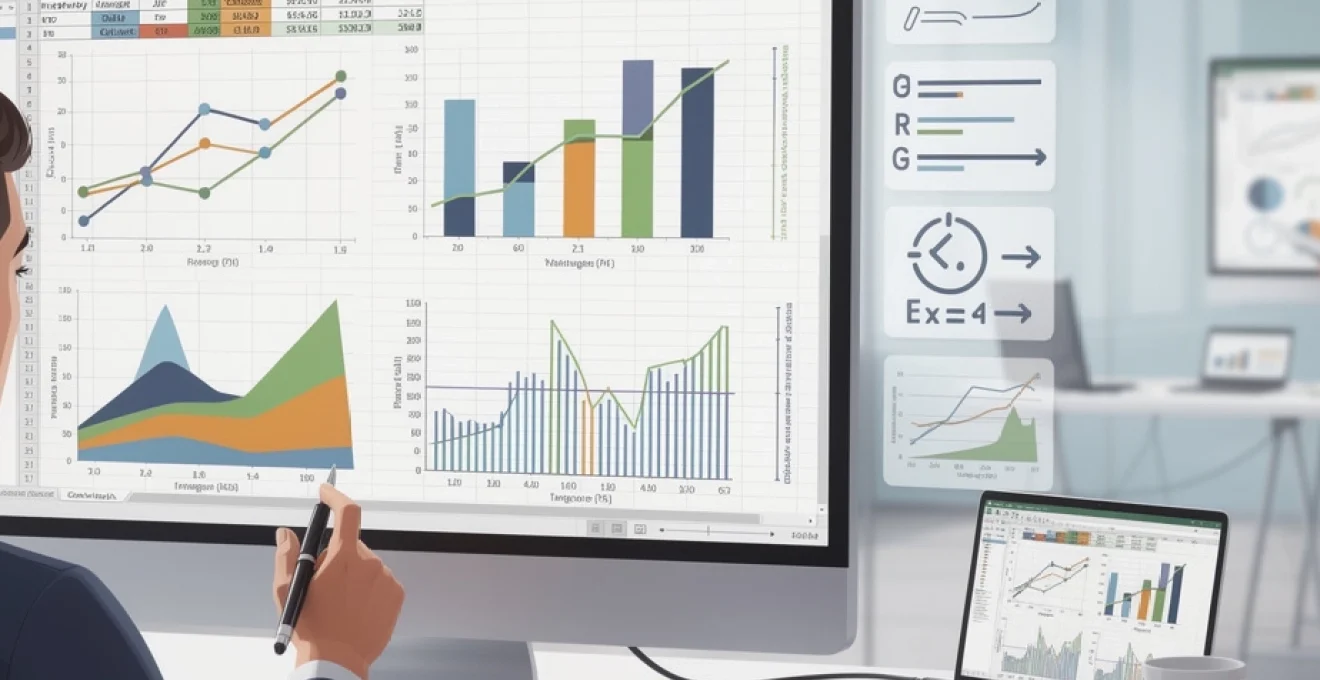
La création de graphiques Excel avec des axes personnalisés représente l’une des compétences les plus recherchées dans l’analyse de données professionnelle. Maîtriser cette technique permet de transformer des tableaux de données brutes en visualisations percutantes qui révèlent des tendances cachées et facilitent la prise de décision stratégique. Les entreprises modernes génèrent quotidiennement des volumes considérables de données, et la capacité à les présenter de manière claire et personnalisée devient un avantage concurrentiel déterminant. Que vous analysiez des performances financières, des métriques de vente ou des indicateurs opérationnels, la personnalisation des axes d’abscisse et d’ordonnée vous offre un contrôle total sur la narration visuelle de vos données.
Configuration des données sources et mise en forme excel pour graphiques personnalisés
La qualité d’un graphique Excel dépend intrinsèquement de la structure et de la préparation des données sources. Une organisation méthodique des informations constitue le fondement indispensable pour obtenir des visualisations précises et esthétiquement abouties. Cette étape préliminaire, souvent négligée par les utilisateurs novices, détermine la facilité avec laquelle vous pourrez par la suite personnaliser vos axes et adapter votre graphique aux exigences spécifiques de votre analyse.
Structuration des colonnes de données avec étiquettes d’axes spécifiques
L’organisation des colonnes dans Excel requiert une approche systématique pour optimiser la création de graphiques personnalisés. Les données d’abscisse doivent occuper la première colonne, suivies par les séries de données correspondant aux valeurs d’ordonnée. Cette disposition permet à Excel de reconnaître automatiquement la structure et facilite la personnalisation ultérieure des axes. Les en-têtes de colonnes servent de labels automatiques pour les légendes, d’où l’importance de choisir des intitulés clairs et concis.
Pour les graphiques temporels, la colonne d’abscisse doit contenir des dates formatées de manière cohérente. Excel reconnaît automatiquement les formats de date standards et propose des échelles temporelles appropriées. Cependant, lorsque vous travaillez avec des périodes personnalisées ou des intervalles irréguliers, il devient nécessaire de structurer les données avec précision pour éviter les distorsions dans l’affichage final.
Formatage des cellules numériques et textuelles pour optimiser la lisibilité
Le formatage des cellules influence directement l’apparence et la précision des graduations sur vos axes personnalisés. Les données numériques doivent être formatées selon le type d’analyse : pourcentages pour les taux de croissance, devises pour les montants financiers, ou nombres décimaux avec un nombre approprié de décimales pour les mesures scientifiques. Cette attention au détail se répercute automatiquement sur les étiquettes des axes, garantissant une cohérence visuelle professionnelle.
L’utilisation des formats personnalisés dans Excel permet de créer des affichages spécifiques qui s’adaptent parfaitement à votre contexte métier. Par exemple, le format #,##0"K" transforme automatiquement 1000 en 1K, optimisant l’espace disponible sur l’axe tout en conservant la lisibilité. Cette technique s’avère particulièrement utile pour les graphiques destinés à des présentations où l’espace d’affichage est limité.
Gestion des plages de données dynamiques avec les fonctions DECALER et INDEX
Les fonctions avancées d’Excel permettent de créer des plages de données dynamiques qui s’adaptent automatiquement aux modifications de votre dataset. La
fonction DECALER permet, par exemple, de définir une plage qui s’étend automatiquement lorsque vous ajoutez de nouvelles lignes de données. En combinant DECALER avec NBVAL, vous pouvez créer une plage nommée qui s’adapte à la longueur réelle de votre série, évitant ainsi de devoir redéfinir manuellement la source du graphique à chaque mise à jour.
La fonction INDEX constitue une alternative plus performante et plus stable pour gérer des plages dynamiques dans les versions récentes d’Excel. En l’utilisant conjointement avec EQUIV ou des fonctions de comptage, vous construisez des références qui pointent toujours vers la dernière ligne de données valide. Cette approche est particulièrement utile pour les tableaux de bord automatisés, où les graphiques doivent refléter en temps réel les ajouts ou modifications de données source, sans intervention manuelle.
Préparation des séries multiples pour graphiques combinés
Lorsque vous préparez des graphiques combinés, la structuration des séries prend une importance stratégique. Les séries qui seront représentées sous forme de colonnes doivent généralement être regroupées, par exemple les volumes ou les quantités, tandis que les séries destinées à être affichées en courbe représentent souvent des indicateurs de performance ou des pourcentages. Cette séparation logique vous aidera à paramétrer plus facilement les axes d’abscisse et d’ordonnée personnalisés lors de la création du graphique.
Il est recommandé de placer les séries partageant la même unité de mesure les unes à côté des autres dans votre feuille de calcul. Vous pouvez ensuite prévoir une colonne supplémentaire pour calculer des ratios ou des KPI dérivés, destinés à être tracés sur un axe secondaire. En anticipant cette organisation, vous réduisez les ajustements ultérieurs dans Excel et vous obtenez un graphique combiné plus lisible, même lorsque plusieurs indicateurs cohabitent sur le même espace visuel.
Création et paramétrage avancé des axes personnalisés dans excel
Une fois les données sources correctement préparées, la personnalisation des axes constitue l’étape clé pour transformer un simple graphique en véritable outil d’analyse. Excel offre de nombreuses options pour ajuster les échelles, inverser les axes, ajouter un axe secondaire ou encore appliquer des formats numériques sur mesure. C’est à ce stade que vous allez réellement “raconter” vos données, en adaptant l’axe horizontal et l’axe vertical à la logique de votre analyse.
Plutôt que de vous contenter des paramètres automatiques, il est souvent pertinent de reprendre la main sur les limites minimum et maximum, les unités majeures, le format des graduations ou encore la position des titres d’axes. En personnalisant précisément ces éléments, vous évitez les échelles trompeuses, les effets visuels exagérés et les graphiques difficiles à interpréter. L’objectif est que le lecteur comprenne immédiatement le message, sans avoir à déchiffrer des axes confus ou mal adaptés.
Configuration de l’axe horizontal avec échelles temporelles et catégorielles
L’axe horizontal, ou axe des abscisses, est souvent utilisé pour représenter le temps ou des catégories qualitatives. Lorsque vos données sont temporelles, veillez à ce qu’Excel reconnaisse bien vos dates comme des valeurs de type “Date” et non comme du texte. Dans ce cas, vous pouvez choisir un “axe de dates” dans les options de format de l’axe, ce qui permet de gérer automatiquement les intervalles journaliers, mensuels ou annuels, même si certaines périodes sont manquantes dans le tableau.
Pour des données catégorielles (produits, régions, segments de clients…), l’axe horizontal doit rester en mode “axe de texte”. Vous pouvez alors contrôler l’intervalle entre les étiquettes de catégorie, ce qui est utile lorsque vous disposez d’un grand nombre d’éléments. Par exemple, afficher une étiquette sur deux ou sur trois évite la surchage visuelle. Vous pouvez également inverser l’ordre des catégories ou définir le point d’intersection avec l’axe vertical afin d’obtenir une mise en page conforme à vos conventions métier.
Personnalisation de l’axe vertical secondaire pour données hétérogènes
Lorsque vous devez représenter simultanément des données de nature très différente, comme un chiffre d’affaires et un taux de marge, l’axe vertical secondaire devient indispensable. Il vous permet d’afficher sur le même graphique des séries avec des ordres de grandeur différents tout en préservant la lisibilité. Pour cela, vous affectez d’abord la série concernée à un axe secondaire via les options de format de série, puis vous personnalisez l’échelle de cet axe comme pour l’axe principal.
La clé réside dans l’harmonisation visuelle entre les deux axes. Évitez de choisir des limites qui exagèrent artificiellement les variations d’une série, ce qui pourrait induire le lecteur en erreur. Au contraire, ajustez les bornes minimum et maximum pour que les fluctuations soient visibles sans être dramatisées. Vous pouvez également appliquer un format numérique distinct sur l’axe secondaire (par exemple, pourcentage pour un taux, devise pour une valeur monétaire), afin que l’utilisateur comprenne immédiatement la nature de chaque série.
Modification des intervalles d’axes et unités d’affichage automatiques
Par défaut, Excel détermine automatiquement les unités majeures et mineures des axes, mais ces choix ne sont pas toujours optimaux pour une analyse professionnelle. Vous pouvez reprendre la main sur les intervalles d’axes en modifiant manuellement les unités principales (graduations majeures) et secondaires. Cette personnalisation permet de faire ressortir des seuils pertinents, comme un palier de rentabilité, un objectif de performance ou un niveau critique à ne pas dépasser.
La modification des intervalles d’axes joue un rôle similaire au réglage du zoom sur un appareil photo : en changeant l’échelle, vous décidez de ce qui sera mis en avant. Une granularité plus fine (unités plus petites) convient pour l’analyse détaillée de variations quotidiennes ou horaires, tandis qu’une échelle plus large (unités plus grandes) facilite la visualisation de tendances mensuelles ou annuelles. L’important est d’adapter les unités à la question que vous souhaitez traiter, plutôt que de subir les paramètres automatiques d’Excel.
Application des formats numériques personnalisés sur les graduations
Les formats numériques personnalisés appliqués directement sur les axes contribuent fortement à la lisibilité d’un graphique. Par exemple, pour un indicateur de performance financière, vous pouvez adopter un format de type #,##0 € afin d’afficher systématiquement le symbole de la devise. Pour des données volumétriques importantes, des formats comme 0,0," M€" ou 0," k" permettent de condenser l’information en millions ou en milliers, allégeant ainsi les graduations.
Vous pouvez également utiliser des formats conditionnels pour mettre en évidence certaines valeurs, par exemple en affichant les nombres négatifs en rouge ou entre parenthèses. De la même manière que les légendes d’une carte facilitent la lecture des symboles, ces formats personnalisés guident l’œil du lecteur et lui évitent de se perdre dans un flot de chiffres bruts. Le résultat : des graphiques plus professionnels, plus cohérents et plus faciles à interpréter en un coup d’œil.
Intégration des titres d’axes dynamiques liés aux cellules excel
Pour gagner en flexibilité, il est possible de lier les titres de vos axes à des cellules Excel. Ainsi, lorsque vous modifiez le nom de l’indicateur, la période analysée ou l’unité de mesure dans votre feuille de calcul, les titres des axes se mettent automatiquement à jour dans le graphique. Cette technique est particulièrement utile dans les tableaux de bord réutilisables, où vous devez régulièrement adapter les analyses sans reconstruire toute la mise en forme.
Concrètement, il suffit de sélectionner le titre d’axe, de cliquer dans la barre de formule, puis de saisir une référence de cellule (par exemple =Feuil1!$B$1). Vous créez ainsi un lien direct entre le contenu de la cellule et le texte affiché sur le graphique. Cette approche transformera vos graphiques Excel en éléments véritablement dynamiques, cohérents avec le reste de votre modèle de données, et vous fera gagner un temps précieux lors des mises à jour périodiques.
Techniques de visualisation avancées avec types de graphiques spécialisés
Au-delà des graphiques classiques en colonnes ou en courbes, Excel propose une palette de types de graphiques spécialisés particulièrement adaptés aux besoins avancés en analyse de données. En choisissant le type de visualisation approprié, vous pouvez mieux mettre en évidence des relations, des répartitions ou des incertitudes que des graphiques standards auraient du mal à faire ressortir. L’enjeu consiste à sélectionner le bon outil graphique pour la bonne question d’analyse.
Dans un contexte professionnel où les décisions s’appuient de plus en plus sur les données, savoir exploiter ces types de graphiques spécialisés devient un vrai différenciateur. Graphiques en nuages de points, histogrammes avec barres d’erreur, aires empilées ou combinaisons courbes-colonnes : chacun de ces formats offre des possibilités uniques pour analyser des phénomènes complexes. En les maîtrisant, vous enrichissez significativement la portée de vos graphiques Excel avec abscisse et ordonnée personnalisées.
Graphiques en nuages de points XY pour données scientifiques
Le graphique en nuages de points XY est particulièrement adapté lorsque vous travaillez avec des données scientifiques ou techniques, où chaque point représente une paire de valeurs (x, y). Contrairement au graphique en courbes, l’axe horizontal n’est pas limité à des catégories régulièrement espacées : il s’agit d’un véritable axe numérique. Vous pouvez ainsi représenter des mesures physiques, des corrélations entre variables ou des séries expérimentales avec une grande précision.
Pour tirer pleinement parti d’un nuage de points, il est essentiel de soigner l’échelle des deux axes. Vous pouvez, par exemple, définir une origine personnalisée pour l’axe des x et l’axe des y, ou encore inverser un axe si nécessaire (comme pour des coordonnées de type “pixel” où l’origine se situe en haut à gauche). L’ajout d’une courbe de tendance et l’affichage de l’équation de régression directement sur le graphique permettent en outre de quantifier visuellement la relation entre les deux variables.
Histogrammes avec barres d’erreur et intervalles de confiance
Lorsque vous devez représenter des mesures assorties d’une incertitude, comme des moyennes issues d’échantillons, les histogrammes avec barres d’erreur deviennent incontournables. Les colonnes montrent la valeur centrale (moyenne, médiane…) tandis que les barres d’erreur matérialisent l’intervalle de confiance ou l’écart-type. C’est un peu l’équivalent statistique des marges dans un budget : elles rappellent qu’aucune mesure n’est parfaitement exacte.
Dans Excel, vous pouvez ajouter des barres d’erreur personnalisées en vous appuyant sur des plages de cellules calculant l’écart-type ou les bornes d’un intervalle de confiance. Cette approche rend vos graphiques beaucoup plus honnêtes et informatifs, en évitant de présenter des résultats comme des certitudes alors qu’ils sont soumis à une variabilité inhérente. Pour un public habitué aux analyses chiffrées, ces barres d’erreur constituent un signal fort de rigueur méthodologique.
Graphiques en aires empilées pour analyses de composition temporelle
Les graphiques en aires empilées sont particulièrement utiles pour analyser l’évolution de la composition d’un ensemble au fil du temps. Chaque série représente une composante (par exemple un segment de marché ou une catégorie de coûts) et la somme de toutes les aires forme le total. Vous visualisez ainsi non seulement la tendance globale, mais aussi la façon dont chaque composante contribue à cette tendance. C’est un peu comme regarder un paysage qui change de couleur au fil des années.
Pour que ce type de graphique reste lisible, il est important de limiter le nombre de séries empilées et de choisir des couleurs suffisamment contrastées. Vous pouvez également opter pour une aire empilée à 100 %, qui met l’accent sur les parts relatives plutôt que sur les valeurs absolues. Dans ce cas, l’axe d’ordonnée personnalisée est exprimé en pourcentage, ce qui permet de suivre facilement les gains ou pertes de part de marché d’un composant par rapport aux autres.
Combinaison courbes-colonnes pour KPI multidimensionnels
Les graphiques combinés associant colonnes et courbes sont idéaux pour représenter des indicateurs de performance multidimensionnels. Par exemple, vous pouvez afficher le chiffre d’affaires mensuel en colonnes et le taux de marge en courbe sur un axe secondaire. Cette configuration permet de visualiser simultanément le volume et la rentabilité, deux dimensions souvent interdépendantes dans l’analyse financière ou commerciale.
La clé d’un graphique combiné réussi réside dans la hiérarchisation visuelle des éléments. Les colonnes, plus imposantes, attirent naturellement l’œil et doivent donc représenter la métrique principale, tandis que les courbes soulignent la tendance de l’indicateur secondaire. En ajustant soigneusement les couleurs, les styles de lignes et les échelles d’axes, vous obtenez un graphique où chaque KPI trouve sa place, sans confusion ni surcharge visuelle pour le lecteur.
Optimisation esthétique et fonctionnelle des graphiques excel professionnels
Un graphique Excel efficace ne se limite pas à une bonne configuration des axes et des séries de données : son impact dépend aussi de sa qualité visuelle. Couleurs, polices, quadrillage, légende, titres… tous ces éléments contribuent à la lisibilité et au professionnalisme de votre visualisation. À l’ère des présentations numériques et des tableaux de bord interactifs, la dimension esthétique devient un véritable facteur de crédibilité.
Pour obtenir des graphiques réellement professionnels, il est recommandé de définir une charte graphique cohérente : palette de couleurs limitée, typographie harmonisée avec vos autres supports, et styles de lignes homogènes. Réduire le “bruit visuel” est souvent plus efficace que d’ajouter des effets spectaculaires. En supprimant les éléments superflus (fonds gris, ombrages inutiles, contours trop épais), vous mettez davantage en valeur ce qui compte vraiment : vos données et le message qu’elles portent.
Automatisation et mise à jour dynamique des graphiques avec VBA et power query
Lorsque vous travaillez régulièrement avec des graphiques Excel à axes personnalisés, l’automatisation devient rapidement un levier de productivité majeur. Plutôt que de répéter les mêmes manipulations à chaque mise à jour de vos données, vous pouvez exploiter VBA et Power Query pour rendre vos graphiques dynamiques. Ces outils permettent de rafraîchir automatiquement les sources, d’ajuster les plages de données, de mettre à jour les axes et même de générer des séries supplémentaires selon des règles prédéfinies.
Power Query est particulièrement adapté pour importer, transformer et consolider des données provenant de sources multiples (fichiers CSV, bases de données, services cloud…). Une fois la requête paramétrée, un simple clic sur “Actualiser” met à jour l’ensemble de vos modèles et, par ricochet, vos graphiques. De son côté, VBA vous offre un contrôle fin sur la personnalisation des axes : vous pouvez, par exemple, écrire une macro qui adapte automatiquement les bornes minimum et maximum en fonction des valeurs les plus récentes, ou qui applique des formats numériques spécifiques à certaines périodes.
En combinant ces approches, vous transformez vos graphiques Excel en véritables composants de tableau de bord automatisés. Les responsables n’ont plus qu’à ouvrir le fichier et cliquer sur “Actualiser” pour disposer de visualisations à jour, avec des axes d’abscisse et d’ordonnée toujours adaptés aux dernières données. Cette automatisation réduit le risque d’erreur manuelle, accélère la production de rapports et vous laisse davantage de temps pour ce qui compte vraiment : l’analyse et l’interprétation stratégique des résultats.